Como segundo proyecto de multimedia de este trimestre hemos creado un video publicitario de nuestra ciudad (Sevilla), utilizando como herramienta principal Windows Live Movie Maker. Para ello, nos hemos servido de imágenes y videos, propios o procedentes de internet, que hemos unido y animado, junto con música o una canción de fondo generalmente también en relación con la ciudad. Este es el resultado que he obtenido, y posterirormente subido a Youtube: https://youtu.be/1hkRq0ygIfo A continuación voy a explicar las herramientas y fundamentos básicos de Movie Maker junto a los pasos que he seguido a lo largo de la creación del vídeo: Cómo insertar textos Para insertar textos superpuestos a las imágenes de nuestro proyecto no tenemos más que hacer click en el botón "Descripción" de la pestaña Principal de Movie Maker. Una vez hecho esto hay que editar el bloque de texto que aparecerá sobre la previsualización del vídeo en la parte izquierda de la ventana, por lo que recomiendo aumentar el tamaño de dicha previsualización. Recomiendo además, que en el caso de que se desee poner un mensaje sobre cada fotografía, como en mi caso, se copie el cuadro de texto en el portapapeles, de forma que se pueda pegar más rápido y evitemos también perder el tiempo seleccionando cada una de las veces el tipo de fuente de letra que queremos aplicar. Selección de las imágenes En mi caso, todas las imágenes que he utilizado proceden de internet. Esto se debe a dos razones: durante la etapa cercana a los exámentes finales no tenía tiempo de visitar lugares tan dispersos y en segundo lugar, las fotografías profesionales que se pueden encontrar en internet suelen tener una mayor resolución, calidad, perspectiva (muchas están hechas con drones) e iluminación. Por otro lado, a la hora de seleccionarlas, he tratado de abarcar todos los aspectos posibles de Sevilla, mostrando los lugares y fiestas clásicos (La Giralda, La Torre del Oro, La semana Santa...), pero también lugares como El parque de María Luisa, la Plaza de españa, lugares de fiesta y también zonas de tranquilidad y calma, así como un ejemplo de la Gastronomía de nuestra ciudad. De esta forma, he buscado algunos lugares conocidos de nuestra ciudad, pero que no fuesen a encontrarse repetidos en los trabajos de mis compañeros. Por último, como fin del video y como imágen de créditos he utilizado la siguiente imagen creada por mí mismo para darle un acabado elegante al anuncio: 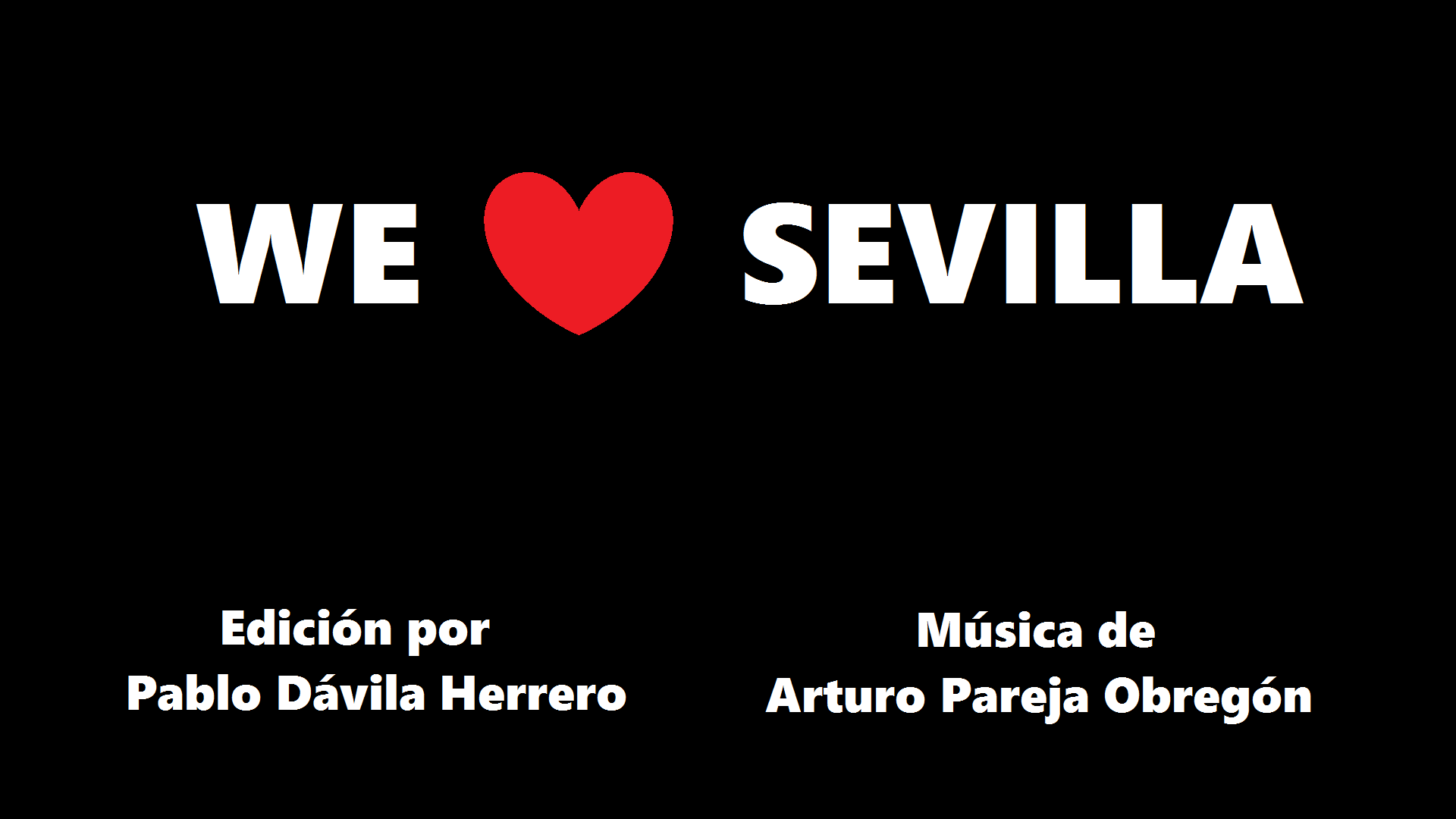 Detalles técnicos Como he mencionado en el apartado anterior, he buscado imágenes que alcanzasen la calidad "Full HD", es decir, 1920x1080 píxeles de resolución. Lo primero que he hecho tras seleccionarlas e insertarlas en el proyecto de Movie Maker ha sido reducir su duración a unos 3,5 segundos, ya que, el valor predeterminado (7 segundos) era demasiado alto, provocando que el video resultase aburrido e incluso desesperante. En cuanto a la frecuencia de imágenes por segundo, la he mantenido en el valor predeterminado, puesto que en mi opinión no tiene un gran efecto sobre el espectador al ser algo que solo se nota en videos muy dinámicos, pero si aumenta el espacio del archivo, algo que quería evitar. Además, he tratado de hacer que tanto las transiciones entre las imágenes como los textos de las mismas estén sincronizadas con los cambios en el ritmo de la canción de fondo, aportándole armoniosidad al resultado final, pero evitando siempre que la duración de las imágenes fuese demasiado corta como para poder leer el texto que las acompañaba. En este último aspecto, creo que es el tiempo perfecto para ver la imagen y leer el mensaje con tranquilidad, manteniendo una duración total de un minuto y diez segundos. Transiciones y música Nada más insertar todas las imágenes en el proyecto de Movie Maker y ajustar su duración pasé a insertar la música para hacer retoques y ajustar la duración de las fotografías a esta, de forma que el video finalizase a la vez que una de las frases de la canción. Para añadirle la música al video no tenemos más que arrastrar el archivo de audio sobre las fotografías ya insertadas y la canción se ajustará a la duración de forma automática. Además, con el objetivo de que la canción no acabe de una forma cortante le he aplicado un fundido de entrada y otro de salida, los cuales se pueden aplicar haciendo click sobre la pista de audio y seleccionando las opciones de fundido en la nueva pestaña de Sonido que aparecerá en la barra de herramientas. Por otro lado, cuando ya lo tenía casi todo terminado, pasé a animar las imágenes del anuncio. En un principio pensé en aplicar uno de los temas de automovie, pero sus resultados no me convencían por completo, así que decidí elegir personalmente las transiciones. Para la mayoría de ellas he utilizado efectos de desplazamiento y zoom en los que la cámara comienza enfocando a la parte más importante de cada una de las imágenes para luego alejarse y facilitar una percepción más global de la fotografía. Además, ya llegando al final del vídeo (antes de los créditos) he introducido una pregunta animada: "¿A qué esperas?" incitando al espectador a vistar la ciudad de una forma directa y visual. 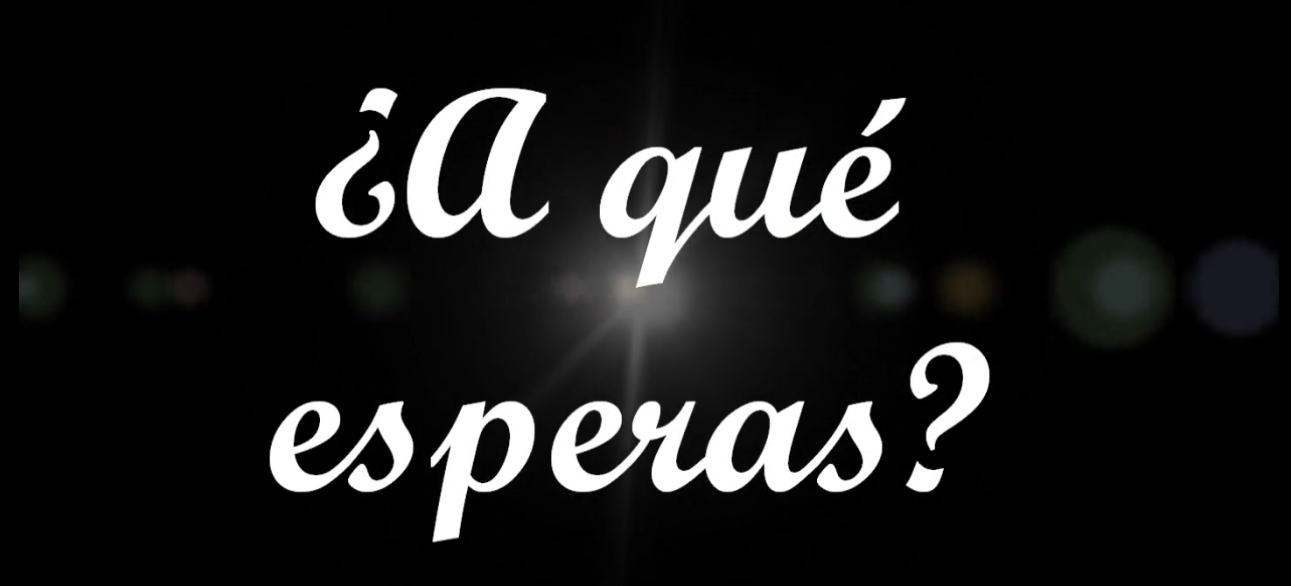 La música que he utilizado pertenece a Artulo Pareja y la he elegido principalmente por su temática (la bella ciudad de Sevilla), pero también debido a que me parecía que el ritmo tranquilo y pausado de la canción resultaría de lo más adecuado para un anuncio de este tipo. Créditos finales La imagen final de los créditos la he creado por sorprendente que parezca con Paint de Windows. Por muy poco que se suela valorar este programa, yo defiendo que para composiciones tan sencillas (aunque también muy adecuada, en mi opinión) resulta el programa más efectivo y rápido, con el resultado exacto que se desea alcanzar. Para ello no he hecho más que poner un fondo negro, escribir en blanco los distintos textos de la imágen (poniendo varios espacios ente WE y SEVILLA) y puesto un corazón rojo, más llamativo entre las dos palabras más destacadas. Por último utilicé la herramienta de selección para desplazar los elementos que no estuviesen alineados... y listo! Una muy buena imagen final para el anuncio en menos de 5 minutos! También tuve que editar una de las fotografías (la de la noria), debido a que, independientemente del color que escogiese, no había forma de que el texto destacase sobre el fondo, por lo que le puse una franja de color blanco sobre la que escribir en rojo, del color de los farolillos. |
Multimedia >