Word, del paquete ofimático "Microsoft Office", es el procesador de textos más empleado en el mundo y por lo tanto el que vamos a emplear como ejemplo en clase de informática. Fue uno de los primeros procesadores de texto en emplear la técnica WYSIWYG (“What You See Is What You Get”), lo cual significa que el usuario podía ver en pantalla, el formato final que aparecería al imprimir el documento. Sin embargo, en sus inicios era muy rudimentario y por lo tanto no alcanzó un gran número de ventas hasta versiones posteriores. Interfaz 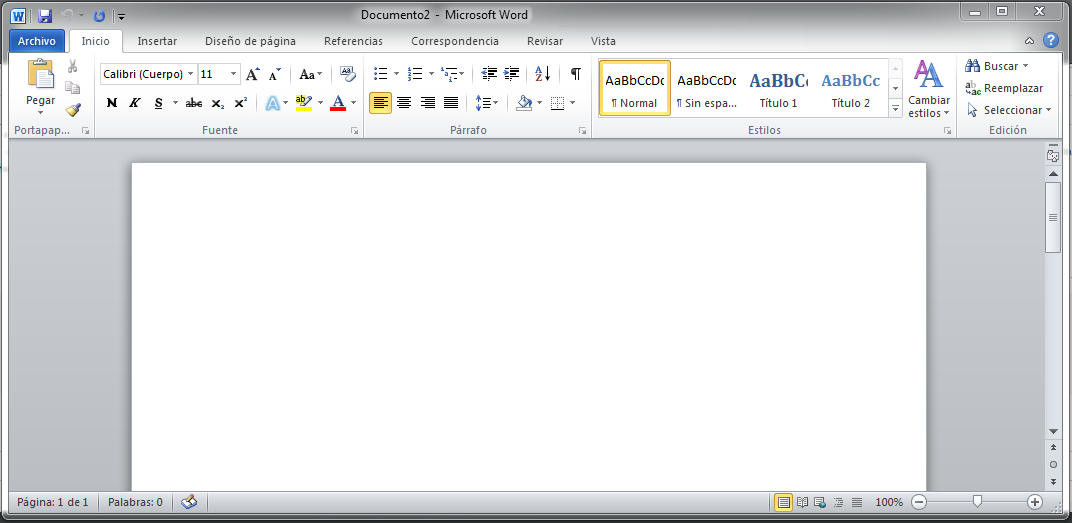 Archivo: En esta pestaña se pueden ver la mayoría de opciones básicas que se encuentran en programas de edición, como crear, guardar y cerrar documentos o imprimir tu trabajo. En el caso de querer abrir un documento, el programa te ofrece una pequeña lista de los últimos que abriste. 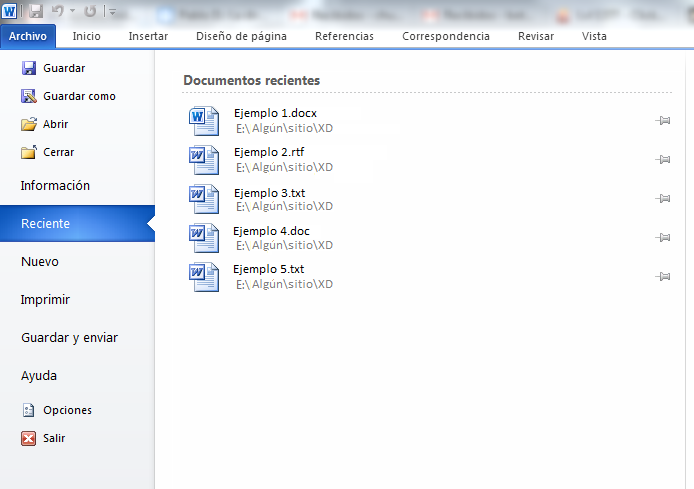 Inicio: Desde esta pestaña podemos modificar una infinidad de propiedades relacionadas principalmente con el formato del texto y la forma en la que se encuentra. Algunas de las opciones a las que tenemos acceso desde esta pestaña son las siguientes: -Cambiar la fuente de la letra, así como su tamaño. Ejs. (fuente): Calibri, Times New Romans, Comic Sans MS... -Poner en negrita o cursiva, subrayar o incuso -Cambiar el color del texto. -Alinear el texto a izquierda, derecha, centro o justificado a los lados. -Aumentar o disminuir la sangría y el interlineado. (Captura de esta pestaña en el apartado de "Interfaz") Insertar: Este apartado es especialmente útil a la hora de introducir en el texto caractéres poco comunes, imágenes, formas, gráficos e incluso ecuaciones matemáticas. Otra de las características más importante que introduce son las tablas, que pueden utilizarse con una gran variedad de fines. Esta pestaña también incluye muchas otras opciones como modificar el encabezado y pie de página, o crear cuadros de texto. 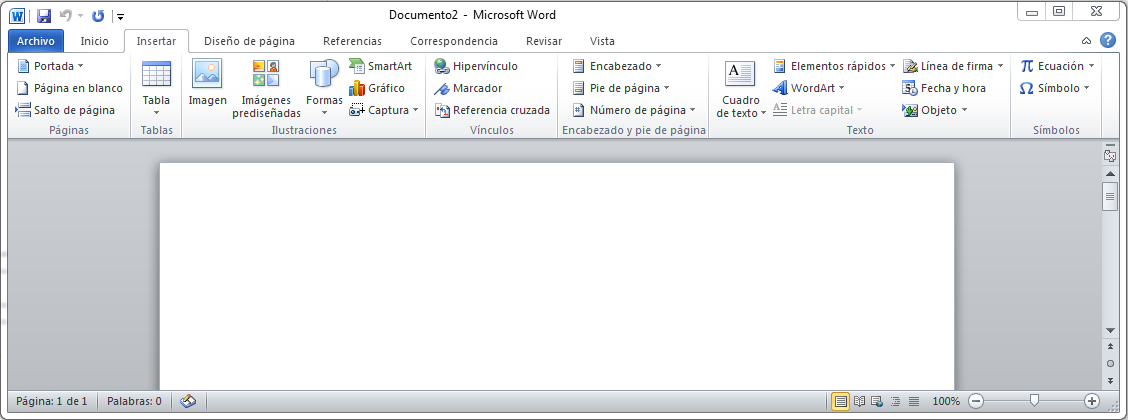 Diseño de página: En esta pestaña se encuentran opciones que en su mayoría afectan a todo el documento, como por ejemplo, los márgenes de las páginas y su orientación (la cual cambiamos en nuesttro primer trabajo de clase, para poder escribir con el "folio" en horizontal. Desde este apartado también se puede modificar el "tema" del documento, permitiendo modificar los colores, la fuente y los efectos de todo el documento. También aparece un apartado (Párrafo) con el mismo nombre que en Inicio, y en el cual se puede cambiar la sangría y el espaciado anterior y posterior a los párrafos. 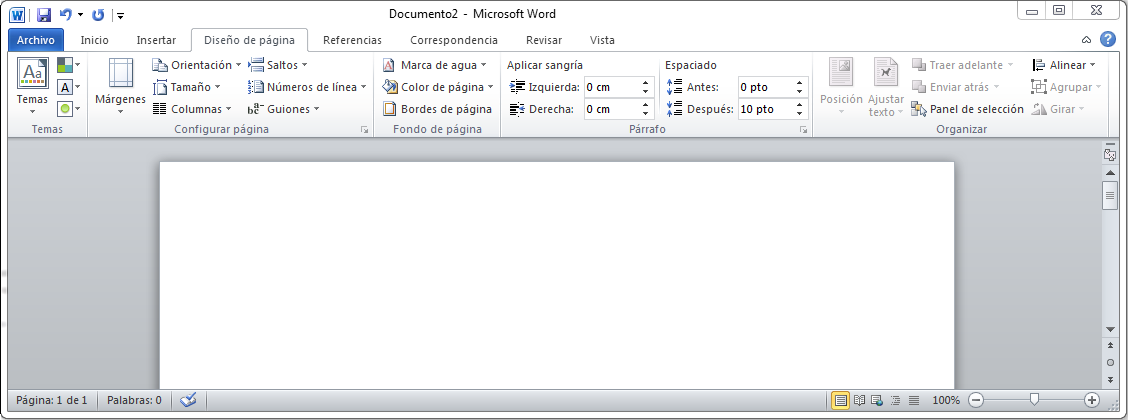 Referencias, Correspondencia y Revisar: Estas tres pestañas apenas vamos a utilizarlas en clase, ya que están mucho más orientadas al uso empresarial y por lo tanto las resumiré brevemente: En el apartado de referencias se encuentran herramientas que faciliten el añadido de notas u otros mensajes al final de la página. Un ejemplo de su posible empleo sería el de añadir la bibliografía de uno de nuesros trabajos de clase de tecnología, para indicar así los lugares de dónde hemos obtenido la información. La pestaña de "Revisar", como su nombre indica, se emplea para hacer revisiones de ortografía y gramática, añadir comentarios (especialmente útil a la hora de hacer correcciones cuando se trabaja con otras personas) y controlar los cambios hechos en el documento. Por otro lado, en Correspondencia encontramos algunas opciones para facilitar el envío del documento. 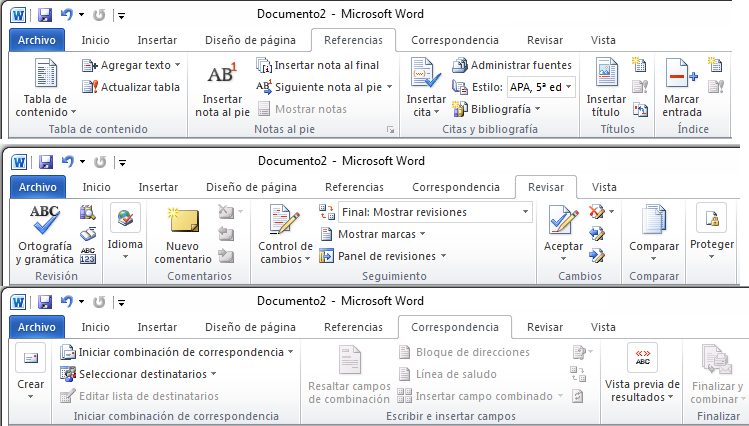 Vista: En esta última pestaña se pueden encontrar herramientas que modifican la forma en la que vemos el documento, sin realizar cambios en este último. Algunas de las opciones principales son: ver el documento en pantalla completa (elimina de forma visual muchos de elementos de edición de la pantalla para facilitar la lectura del documento), poner la regla junto a los bordes de la página, para ver las medidas reales que tendrá al imprimirla, y cambiar el zoom con el que se ve el documento. 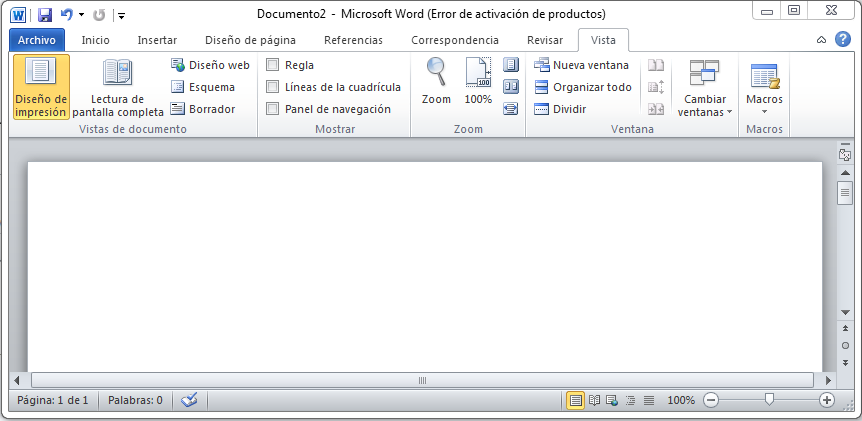 Herramientas usadas en clase En este apartado voy a explicar las herramientas principales que hemos utilizado en clase de TIC para completar nuestras práticas con Word. Insertar encabezado: nos permite escribir un mensaje que aparecerá automáticamente en la parte superior. El mensaje suele coincidir con el título del documento o de la obra a la que este pertenece. Pasos a seguir: hacer doble click en el espacio situado entre el borde superior de la página y la primera línea o accediendo al botón de Encabezado desde la pestaña Insertar, donde encontraremos algunos encabezados prediseñados. Insertar pie de página: esta herramienta muy similar al encabezado, se utiliza con mucha frecuencia a la hora de añadir un texto que aparezca al final de cada página. En la mayoría de los casos ese texto coincide con el número de página, pero en otros también inclye otros datos, como el nombre del autor. Pasos a seguir: hacer doble click en el espacio situado entre el borde inferior de la página y la última línea o acceder al botón de Pie de página desde la pestaña Insertar, donde encontraremos algunos encabezados prediseñados. Empleo de los estilos de párrafo: los estilos de párrafo son, a aspectos básicos, conjuntos de características de caracteres (fuente, color, tamaño, subrayado...) y de párrafos (sangría, interlineado, alineación...). Al aplicarlo a uno o más bloques de texto, estos adquieren las características del estilo de párrafo seleccionado. Sin embargo, la característica más útil que yo le encuentro a esta herramienta, es el hecho de que al cambiar las características del estilo de párrafo, también cambian las del texto asociado a ese estilo, facilitando enormemente los cambios de formato en un gran documento. Pasos a seguir: para aplicar un estilo de párrafo a una sección de texto debemos seleccionar este y después hacer click en el Estilo de párrafo deseado de la pestaña Inicio (el programa ofrece unos cuantos prediseñados). Para cambiar las características de este, nuestro primer paso es hacer click derecho sobre el Estilo de párrafo a modificar y presionar "Modificar..." en el menú desplegable que aparece. Ahora debe haber aparecido una pequeña ventana donde se encuentran todas las opciones de edición existentes. Saltos de página: tal y como su nombre indica, esta herramienta permite al usuario insertar un elemento que permite escribir en la página siguiente sin necesidad de completar la anterior. Pasos a seguir: situar el cursor en el lugar en que se desee insertar el salto de página. A continuación, click en el botón Salto de página en la pestaña Insertar. Índice vinculado: este tipo de índices nos permiten crear un esquema en el que se indique la distribución de cada apartado del documento de una forma semi-automática y que además permite acceder al inicio de cada apartado haciendo Ctrl + ClickIzquierdo sobre el título o subtítulo asociado a él. Pasos a seguir: en la pestaña de Referencias presionamos el botón situado en el extremo izquierdo: Tabla de contenidos. Ahora nos encontramos con dos opciones, es decir, añadir una tabla prediseñada o una personalizada ("Insertar tabla de contenido..."). En el caso de que tomemos la segunda opción, se abrirá una ventana con las opciones pertinentes, como en número de niveles mostrados. Insertar un comentario: esta función es especialmente útil a la hora de hacer trabajos grupales, ya sea en una empresa o en una clase de informática. El objetivo de los comentarios es el de informar a las demás personas que trabajan en el documento sobre algo relcionado con este. Pasos a seguir: lo primero que debemos hacer es seleccionar el texto que deseamos comentar, para luego insertar el comentario haciendo click en el botón Nuevo comentario, desde la pestaña Revisar. Insertar ecuaciones matemáticas: sin esta herramienta, exponer fórmulas y ecuaciones científicas sería una tarea realmente complicada. a través de ella, es mucho más facil, ya que permite insertar todo tipo de operaciones y expresiones matemáticas de una forma simple y ordenada. Pasos a seguir: para comenzar, entramos en la pestaña Insertar, para después hacer click en el botón llamado Ecuación (situado en el lado derecho de la barra superior). Esto abrirá un cuadro en el que escribir. Una vez dentro del cuadro tenemos acceso a las herramientas de ecuación, que nos permitirán insertar fracciones, radicales, corchetes, operadores y más estructuras. Empleo de subíndices y superíndices: estas funciones se pueden utilizar diferentes contextos, como pueden ser fórmulas químicas o exponentes matemáticos. Pasos a seguir: en la pestaña de Inicio, en el apartado "Fuente" podemos encontrar los botones Subíndice y Superíndice. Al hacerles click, se selecciona o deselecciona el botón presionado, permitiendo en el caso de que esté seleccionado escribir en letras minúsculas. Empleo de tabulaciones: al igual que las tablas, las tabulaciones permiten exponer la información estructurándola en filas y columnas, con la diferencia de que estas no están divididas mediante líneas rectas. Todas las prácticas realizadas en clase se pueden consultar aquí abajo V V V V V V V V V V V V V V V V V V V V V V V V V V V V V |
 | |