
Como he mencionado en un par de ocasiones en la Memoria del curso, la profesora nos pidió a mediados de febrero, como proyecto del segundo trimestre, que creásemos un "programa" con excel. Sin embargo, mi compañera Carlota y yo entendimos algo bastante distinto de lo que la señorita esperaba de nosotros, por lo que comenzamos a crear un verdadero programa mediante Visuel Basic en Excel: el monopoly. Después de descubrir el verdadero objetivo del trabajo (crear una tabla con funciones que realice cálculos automáticos para distintos problemas), la profesora nos permitió continuar igualmente con nuestro proyecto, aunque fuese bastante distinto. Por lo tanto, nos pusimos a ellos y comenzamos creando el tablero, añadiendo botones, fichas, cuadros de texto informativo... finalmente y tras programar el funcionamiento de todos estos elementos obtuvimos el resultado que se muestra a continuación, junto a la explicación de cómo jugar y cómo ha sido creado el juego. Aquí se encuentra todo el código del programa y en la parte inferior de la página está disponible la versión final del juego, por lo que no dudéis en descargarlo! 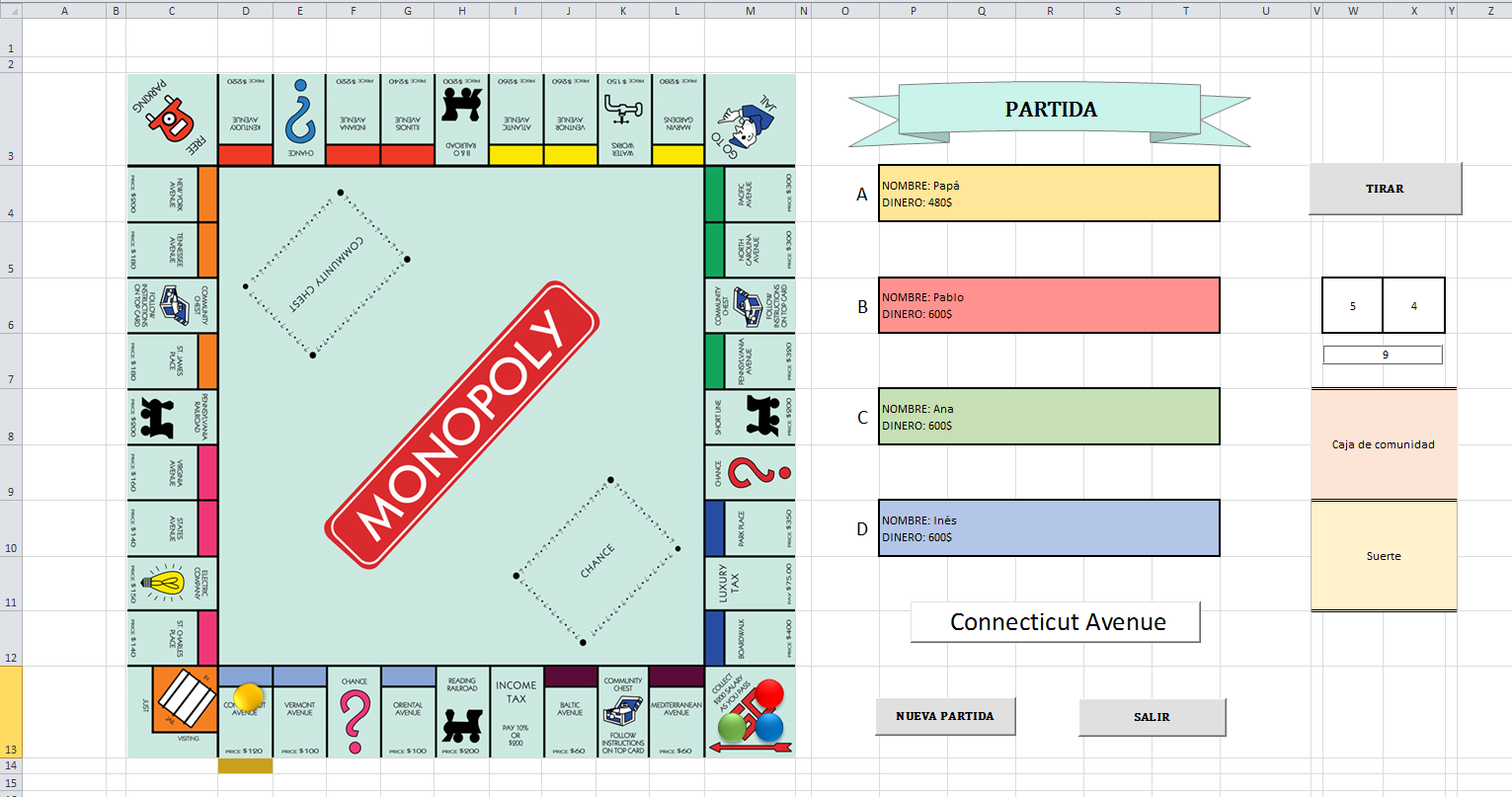 Cómo jugarPara jugar a esta versión delmundialmente conocido juego del Monopoly, vamos a seguir unas reglas obtenidasa partir de la simplificación del reglamento tradicional de este juego de mesa.Para ello, algunas de las características más avanzadas, como la compra-ventade casas para propiedades, han sido suprimidas, debido en parte al reto queimplica programar estos elementos. Elementos del juego En la interfaz principal deljuego encontramos en el lado izquierdo de la pantalla el tablero junto a lasfichas de los participantes. Situados a la derecha del tablero se encuentranlos bloques de texto mediante los cuales los jugadores y espectadores puedenobservar el desarrollo de la partida. Estos bloques son los siguientes:
Además, para permitir que losjugadores puedan ejercer su control sobre los turnos, administrar suspropiedades e incluso empezar o dar por terminada la partida, estos disponen devarios botones que facilitan todas estas interacciones con el ordenador. Paratodo ello existen únicamente cuatro tipos de botones:
Reglas Debido a quese trata de un juego integrado en un ordenador y a que muchas de sus funcionesson automáticas, resulta algo difícil encontrar formas de hacer trampas en eljuego. Sin embargo, continúan existiendo algunas simples reglas sin las cualesel juego no se desarrollaría de una forma justa y equilibrada, en la cual todoslos participantes tuviesen las mismas oportunidades de alzarse con la victoria. Las siguienteacciones quedan por lo tanto terminantemente prohibidas. I. Jugar durante el turno de otra persona. II. Tirar los dados para evitar que otra personapueda tomar decisiones durante ese turno. III. Abandono de la partida. Esto provocaría que laspropiedades del jugador que deja de jugar queden inaccesibles para los quepermanecen en la partida. IV. “Suicidio”: muchas personas algo quisquillosasprobablemente considerarían la opción de vender a un bajo precio todas suspropiedades, con el objetivo de perder y abandonar la partida, evitando laprohibición III, pero esto está también prohibido. Cárcel Cuando el jugador es enviado a la cárcel, la ficha vadirecto de la casilla en que está ubicada a la de la cárcel. Un jugador vaa la cárcel: 1. Si va a parar ala casilla que reza "Vaya a la cárcel". En ningún caso recibirá los 200$ porpasar por la casilla de salida. Si en el transcurso normal del juego el jugador va aparar a la casilla de la cárcel sin ser enviado a ella de forma expresa, seconsidera una simple visita y no es cargado con ninguna sanción. Por lo tanto continúael juego en su siguiente turno. Cuando un jugador ha sido enviado a la cárcel, debeesperar hasta el próximo turno para liberarse, sea cual sea la manera en que lohaga (si lo hace). Unjugador sale de la cárcel: 1. Si obtiene un mismo número en los dos dados duranteuno de los tres turnos de juego siguientes (en este caso, desplazará la fichael número de casillas indicado por los dados). 2. Si se terminan los 3 turnos y no ha salidotodavía. El jugador seguirá cobrandoalquileres y recibirá los beneficios de sus propiedades, aunque sin poder moverficha o realizar otros cambios en ellas. Por lo tanto, no podrá comprar nivender propiedades a otros jugadores. Fin de la partida La partida sólose terminará cuando los jugadores lo decidan, puesto que puedes jugar condinero negativo, no hay límite de tiempo, etc. Por lo tanto, queda en mano delos jugadores decidir si se utilizan las reglas originales del Monopoly conrespecto al fin de la partida o una versión personalizada de estas. Para dar una partida por acabada,simplemente se da a la opción de salir, eso sí, sin guardar archivo. En el casode querer seguir jugando más adelante, existe la opción de darle a salirguardando la partida para volver al punto donde esta se encontraba, sindeshabilitar ninguna característica del programa ni perder el progreso deljuego. Cómo crearlo En este apartado vamos a explicarlos pasos seguidos para la creación de este juego del monopoly, a través deExcel y mediante programación en Visual Basic. Finalmente incluiremos todo elcódigo del programa, sin embargo, la explicación del mismo será desde un puntode vista bastante general, puesto que para entenderlo por completo se requiereun alto nivel de conocimiento de este lenguaje de programación. Activar la opción de VBA en Excel Visual Basic para Excel combinaun entorno de programación integrado cuyo nombre recibe Editor de Visual Basicy el lenguaje de programación que utiliza es Visual Basic. El objetivo de VBpara Excel es crear programas y diseñarlos fácilmente desarrollando nuevasfuncionalidades en Excel. Visual Basic funcionará a travésde macros que nos permitirán crear tareas automatizadas paso a paso. Estelenguaje de programación nos servirá para facilitarnos el trabajo. Para empezar a trabajar con estelenguaje de programación, deberemos activar Visual Basic en Excel. Para ello,habilitaremos la ficha de Programador siguiendo los pasos indicados:
Diseño de la interfaz Para comenzar, empezamos creandoen hojas en sucio el diseño de la interfaz del videojuego, para luego plasmareste diseño en la hoja de cálculos. Para ello, situamos el tablero en el ladoizquierdo de la pantalla y añadimos unos cuadros de texto con la informaciónsobre el estado económico de cada jugador. Posteriormente, también creamos losbloques de texto donde aparecerán los números de los dados, así como losbotones de los dados, nueva partida y salir. Además, añadimos las celdas dondese mostrarán los mensajes de las casillas de suerte y de caja de comunidad. Una vez creados todos estoselementos básicos empieza la tarea de programarlos, para que muestren lainformación que deben o, en el caso de los botones, que realicen diversasacciones. Esto resultaría extremadamente largo de explicar, por lo que me voy a limitar a mostrar el código que hemos creado nosotros mismos para hacer funcionar el programa. |
Proyecto Excel: Monopoly
Subpáginas (1):Código