¿Qué es Excel? ¿Qué versión estoy utilizando? Excel es un programa de creación de hojas de cálculo perteneciente al grupo ofimático "Microsoft Office". Este tipo de programas cuenta con muchísimas herramientas y funciones, entre las que destaca el almacenamiento ordenado de datos numéricos y alfanuméricos dispuestos sobre una matriz bidimensional (filas y columnas). Además, facilitan al usuario la creación de gráficas y la representación de funciones, por lo que resulta esencial para trabajos de caracter estadístico o de contabilidad. En mi caso, complemento el uso de Excel 2010 en casa y 2016 en el colegio, sin embargo, lo cierto es que las diferencias entre versiones de años tan distintos tampoco presentan grandes diferencias, pero sí una perfecta compatibilidad de documentos entre ellas. Selección de rangos y celdas Todas las celdas de una hoja de cálculo están asociadas a una combinación formada por un número y una o más letras. Las letras representan la columna en la que se sitúa la celda, mientras que el número indica la fila en la que esta se encuentra. De esta forma, se hace posible que se puedan establecer las "coordenadas" de cada celda individual. El número de fila y la letra de la columna ascienden de arriba a abajo y de izquierda a derecha respectivamente (la celda de arriba a la izquierda es la A1). A la hora de editar de forma simultánea un rango o conjunto de celdas, este se nombra mediante los nombres de las celdas superior izquierda e inferior derecha, separados por dos puntos " : ". Esto implica que todas aquellas otras celdas con valores intermedios en ambos ejes se encuentran dentro del rango seleccionado. Celdas de porcentajes En excel existen numerosos tipos de celdas, entre los que destacan moneda, contabilidad, fecha y hora, así como aquellas que muestran porcentajes. Para cambiar nuestra celda o rango de celdas de un tipo a otro, debemos primero seleccionarlas, para después hacer click en el menú desplegable del apartado número, dentro de la pestaña de Inicio. En nuestro caso, seleccionaremos la opción porcentaje, haciendo que aparezca el símbolo "%" siempre que la(s) celda(s) contenga(n) valores numéricos. Al tomar esta opción, siempre se establece ,de forma predeterminada, la cantidad de cifras decimales como 2. Sin embargo, si por alguna razón deseamos aumentar o disminuir esta cantidad de cifras simplemente tenemos que seleccionar las celdas de nuevo y hacer click en el botón "Aumentar decimales" o "Disminuir decimales". Combinar celdas Esta herramienta es tan simple como útil y estética, por lo que es importante conocerla. A la hora de crear una tabla de valores, por ejemplo, lo más probable es que deseemos ponerle un título centrado que abarque de izquierda a derecha todo el margen superior de la tabla. En casos como este, lo primero que debemos hacer es seleccionar el rango de celdas que se desee combinar, para luego hacer click en el botón llamado "Combinar y centrar", el cual se sitúa en el apartado de Alineación de la pestaña de Inicio. Empleo de fórmulas Cuando deseamos que el valor de una celda sea igual al resultado de realizar operaciones con los valores de otras, lo primero que debemos hacer es escribir un signo "=" en en cuadro de introducción de texto situado en la parte de abajo de la barra de herramientas. A continuación, se introducen las operaciones a realizar manualmente (por escrito) o eligiendolas desde la ventana que emerge al hacer click en el símbolo de función situado a la izqierda. Fórmulas y operadores básicos principales:
Funciones condicionales
Función BUSCARV Debido a que esta función es algo más compleja y difícil de utilizar que las mostradas anteriormente he decidido crear este apartado para explicar esta función de una forma apropiada. BUSCARV es una función que permite buscar un valor determinado (o aquel más cercano al buscado) dentro de un rango de celdas y que muestra un segundo valor asociado a este primero que ha buscado. Es decir, en el caso de la información sobre una carrera, le pedimos a la función que busque el menor periodo de tiempo que ha necesitado una persona para completar el recorrido. Sin embargo, lo que queremos que la función nos indique no es el tiempo que ha tardado el ganador, sino el nombre de este, y esto es lo que hace BUSCARV. Es por ello, que se escribe de la siguiente forma: =buscarv("valor buscado"; rango de búsqueda; columna; ordenado)
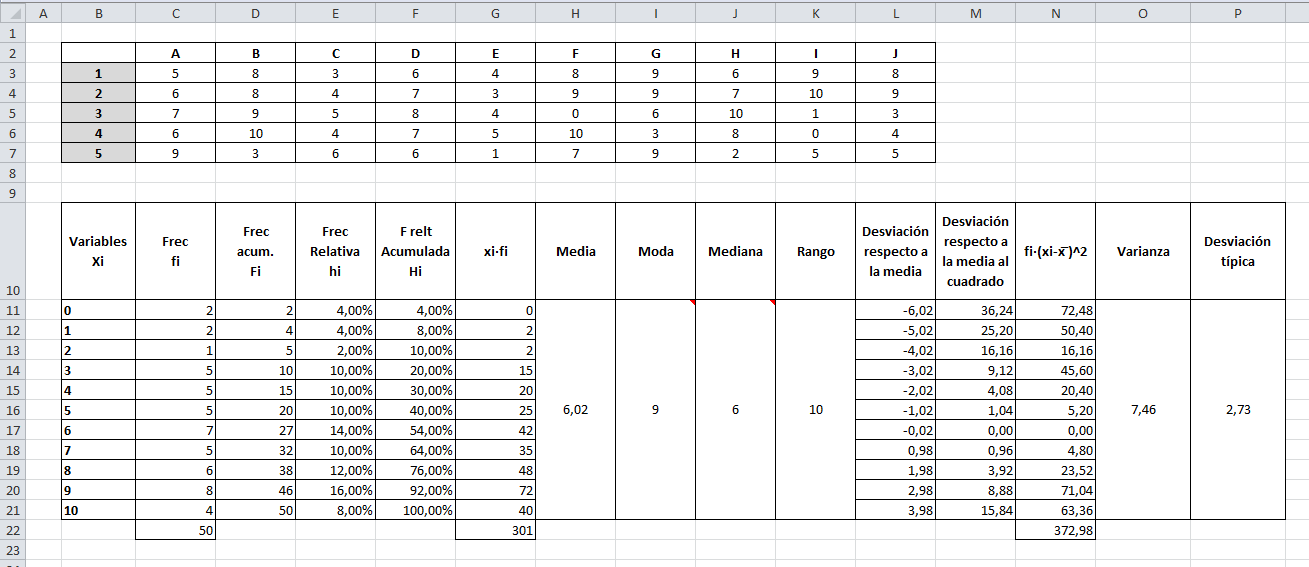
Excel para la estadística Como he mencionado anteriormente, excel es un programa esencial a la hora de hacer trabajos de carácter estadístico. En la práctica 4 hecha en clase creamos las dos tablas que se muestran a continuación, mostrando esta poderosa característica del programa. La primera de ellas es un conjunto de nada menos que 50 datos estadísticos distintos y de igual valor, mientras que en la segunda se pueden ver muchos de los elementos estadísticos que se pueden calcular a partir de estos datos:
Para calcular todos estos elementos he empleado las siguientes funciones:
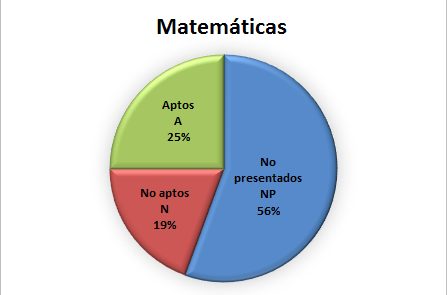
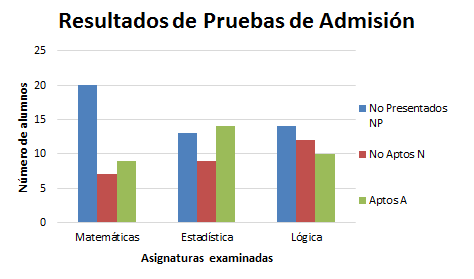
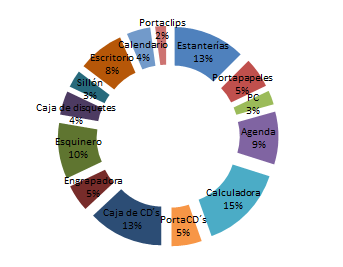
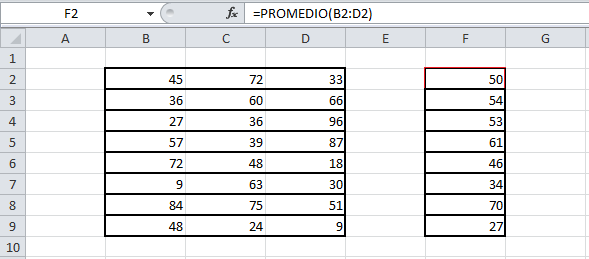
Creación de gráficas Junto a las operaciones sobre datos agrupados en tablas, la creación de gráficas es uno de los mayores aportes de Excel al campo de estudio estadístico, enfocándolo esta vez a mostrar de una forma más visual los elementos estadísticos del apartado anterior. Para crear un gráfico en excel debemos seleccionar primero los datos que deseamos que aparezcan representados. Después de esto, entramos en la pestaña Insertar y seleccionamos el tipo de gráfico que deseemos utilizar entre los predeterminados que se muestran dentro del apartado Gráficos. Posteriormente podremos personalizarlos, pero esta tarea resulta mucho más fácil si se parte de un estilo de gráfico que ya se asemeja de por sí a lo que estamos buscando. Una vez creado el gráfico existen muchas opciones, detalles y trucos que conviene tener en cuenta. Por ejemplo, es importante cambiar el título del gráfico (si es que queremos tener uno). Además, lo más probable es que también queramos modificar los rótulos de las leyendas inferior y del margen derecho, para que muestren el nombre asociado a los datos de cada sección. Para ello debemos hacer click derecho sobre la gráfica y hacer click en Seleccionar datos... , para luego presionar el botón de Editar y finalmente seleccionar el rango de celdas en el que se encuentran los rótulos que deseamos poner a cambio de los actuales. A continuación muestro tres de las gráficas creadas en uno de los ejercicios de clase (Práctica 3): Copiado de fórmulas En Excel, a la hora de copiar una o varias celdas, existe la opción (a parte de copiar y pegar) de simplemente arrastrar el puntero tras hacer click en la esquina inferior derecha del elemento a copiar. Sin embargo, esta utilidad afecta de una forma especial a las celdas que contienen una fórmula. La diferencia reside en que al copiar una fórmula que hace referencia a los valores de otras celdas, las "coordenadas" estas celdas cambian su valor en la misma magnitud en que lo ha hecho la celda copiada. Para entenderlo con mayor facilidad voy a explicar el siguiente ejemplo:
Como se puede ver en esta imagen, al copiar la fórmula de la celda F2, simplemente arrastrándola a las celdas de debajo, estas nuevas celdas no continúan calculando el promedio del rango B2:D2 , sino el de los rangos B3:D3, B4:D4 ... A este tipo de referencias a otras celdas se les llama referencias relativas, y resultan muy útiles, ya que evitan que el usuario tenga que estar cambiando los números cada vez que copia una fórmula.
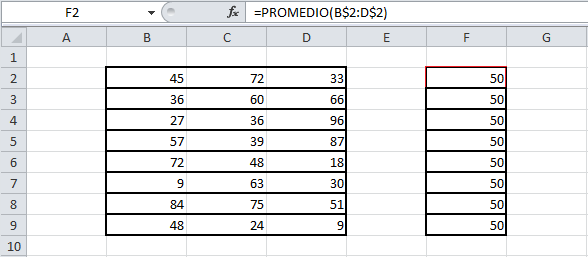
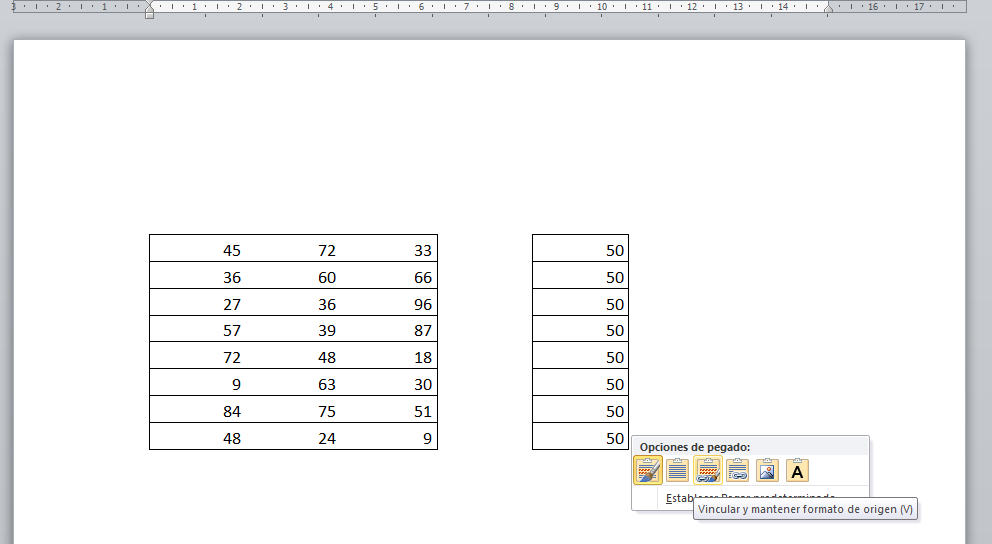
Sin embargo, en esta segunda imagen, podemos comprobar que todas las celdas han calculado el valor del mismo rango (B2:D2) ¿A qué se debe esta diferencia? Como podemos ver en la barra de fórmulas, he colocado el símbolo $ delante de los números de las celdas del rango que calcular. Esto hace, que al copiar la fórmula, las nuevas celdas copiadas tengan las mismas referencias a otras celdas que la original, es decir, sin cambiar sus "coordenadas". A estas referencias que no cambian se les llama referencias absolutas. Impresión de una tabla en un A4 A la hora de imprimir una tabla creada en Excel de forma directa, es importante tener en cuenta el formato, las dimensiones, el encabezado y pie de página, etc... Para ello, lo primero que debemos hacer es entrar en la pestaña de Vista, y hacer click en el botón "Diseño de página". Esto hará que las celdas se agrupen, repartidas entre las plantillas predeterminadas de las páginas. Una vez hemos entrado en el diseño de página, podemos editar el encabezado y el pie de página, así como seleccionar el área que deseamos imprimir. Para hacer esto último, seleccionamos el rango de celdas a imprimir y hacemos click en: Diseño de página >> Área de impresión >> Establecer área de impresión. Por último, es importante tener en cuenta que debido a las proporciones de la tabla, es probable que esta salga del límite de espacio abarcado por la primera página. Para evitar que parte de la tabla aparezca impresa en la página siguiente, podemos simplemente desplegar el apartado de Ajustar área de impresión y una vez dentro, elegir las proporciones del folio sobre el que se va a imprimir el documento. Una vez hecho esto solo queda entrar en la pestaña de Archivo y hacer click en apartado de Imprimir, seleccionando PDF creator, en el caso de que deseemos exportarlo a este formato de archivo. Tabla hipervinculada de Excel exportada a Word Este tipo de tablas cuentan con una característica que las hace especialmente útil para determinados trabajos, y es que el hecho de que al modificar la tabla en Excel también se actualice en Word facilita enormemente la sincronización de los datos recogidos para un trabajo en el documento que se va a entregar de este. Crearlas es mucho más sencillo de lo que cualquiera se imaginaría. Es tan fácil como copiar el rango de celdas que deseamos exportar y pegarlas en el documento de Word, asegurándonos de elegir un pegado especial hipervinculado, como se muestra en la siguiente imágen:
|
 | |