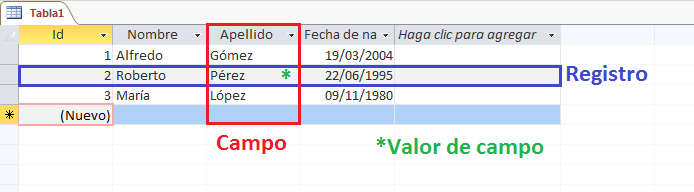
¿Qué es Access? ¿Para qué sirve? Access es un gestor de bases de datos que al igual que Excel permite recopilar multiples tipos de información y datos. Sin embargo, a diferencia de este, no se limita a clasificarlos en tablas, sino que además permite crear relaciones entre estas tablas, crear nuevos registros en ellas y manipular ingentes cantidades de estos datos sin tener que modificarlos uno a uno manualmente. Además, facilita la aplicación de "filtros" y el uso de consultas con el objetivo proporcionar una búsqueda de datos mucho más sencilla y que permite al usuario ocultar rápidamente toda aquella información no relevante en el momento para el usuario. Al utilizar Access vamos a trabajar con los cuatro elementos esenciales y más característicos del programa: Tablas, Consultas, Formularios e Informes. Para ver el listado de cada uno de estos tipos de elementos no tenemos más que abrir el menu desplegable Tablas Al igual que ocurre con Excel, en Access se pueden tener varias objetos, como las tablas dentro de un mismo documento. Para crearlas no tenemos más que entrar en la pestaña Crear y hacer click en el botón Tabla. Elementos de tabla:Como se puede ver en la imagen a continuación, estas tablas están formadas por Registros (que se corresponderían con las filas de Excel) y Campos (que se corresponderían con las columnas de Excel). Para crear un nuevo registro simplemente debemos rellenar los campos del mismo en la última fila de la tabla, en la cual aparecerá el mensaje "(Nuevo)". De esta forma, cada nuevo registro queda escrito a continuación del anterior (después pueden reordenarse arrastrándolos o siguiendo criterios). Sin embargo, a diferencia de cómo ocurre en Excel, no se pueden introducir datos de forma libre en cualquier celda vacía formando varias tabas dentro de la misma matriz.
Creación de nuevos campos Relaciones entre tablas: Consultas Las consultas permiten a los usuarios de Access realizar búsquedas avanzadas aplicando varios filtros o criterios a la información de una o más tablas. Además, la información sobre las consultas puede guardarse, por lo que permite aplicar de nuevo estos filtros de una forma muy rápida cuando vuelvan a necesitarse. Para crear una nueva consulta debemos entrar en la pestaña Crear, para luego hacer click en Diseño de Consulta. Una vez hecho esto se abrirá una ventana emergente, en la cual podremos elegir las tablas en las que se encuentran los datos que buscamos. Tras haberlas seleccionado y cerrado la ventana, yapodremos aplicar cada filtro siguiendo los siguientes pasos:
Formularios Los formularios son una herramienta imprescindible en este programa, puesto que fácilita enormemente la introducción de nuevos registros en las tablas sin tener que hacerlo de forma manual. Una vez creados y diseñados, los formularios permiten al usuario introducir estos nuevos datos a través de una ventana diseñada por él dueño de la base de datos o creada de forma automática, evitando así tener que editar las distintas tablas y campos uno por uno. Creación de un formulario automático: Una vez más, debemos entrar en la pestaña Crear, para hacer click esta vez en Asistente para formularios (dentro del apartado de formularios). Al hacerlo, aparecerá una ventana emergente en la que debemos elegir los campos con los que vamos a trabajar. Se pueden elegir de varias tablas y/o consultas como se desee. Posteriormente, elegiremos la distribución de la información dentro del propio formulario y el título de este. Si tomamos la opción de modificar el nuevo formulario, nos encontraremos con una plantilla algo simple, pero en la cual ya se han distribuido de forma automática todos los campos seleccionados y se ha añadido como título el mismo del formulario. Una vez hecho esto podemos modificarla a nuestros gusto, pero eso ya veremos como hacerlo con los formularios diseñados a mano. Creación y diseño de un formulario de forma manual: Aunque la creación de formularios automáticos es realmente rápida y fácil, el resultado que se obtiene no es muy sofisticado y no permite añadir muchas funciones que habría que añadir posteriormente. Por tanto, si queremos crear un formulario más completo que vayamos a utilizar durante mucho tiempo, es más recomendable crearlo a poco a poco. Para ello, entramos como siempre en la pestaña Crear y hacemos click en Diseño de formulario. El resultado es la aparición de una plantilla vacía en la que debemos comenzar a añadir distintos controles a través de los siquientes pasos:
Una vez hecho esto, podemos personalizar el formulario para que no quede tan vacío. Para ello, podemos hacer muchas cosas:
Informes Los informes son documentos de texto en los que se muestra de forma organizada la información contenida en una tabla o aquella resultante de realizar una consulta. Dicho de otro modo, son una manera de exponer en forma de lista esta información de forma organizada en un documento de carácter informativo que probablemente sea exportado a otro tipo de archivo o incluso impreso en papel. Para crear un informe vamos a crearlo de forma automática para después modificarlo y personalizarlo de acuerdo con las necesidades de cada caso. El primer paso, al igual que en los apartados anteriores es entrar en la pestaña Crear, para luego hacer click en Asistente para informes. En la ventana que emergerá a consecuencia de esto, especificaremos los campos que vamos a mostrar en el formulario, la forma en que deseamos agruparlos (opcional) y el orden en el que deben aparecer los registros, atendiendo a un máximo de 4 campos distintos por los que ordenarlo de mayor a menor prioridad. Finalmente elegiremos la distribución que deben tiener los distintos registros en el informe, así como el título que queramos asignarle a este. Tras crear el informe, su edición es exactamente igual que en el caso del formulario y podemos por tanto editar el encabezado y el pie del informe, el formato del fondo y de los bloques de texto o etiquetas situados en él, así como insertar un logo o la fecha, de forma que muestre el día y/o la hora en que se creó tal informe. Un único detalle a tener en cuenta sin embargo, es que el ancho del informe no debe exceder su longitud, puesto que al exportarlo parte del informe quedará recortado y mostrado en la página siguiente. Un ejemplo del resultado de crear un informe sería el siguiente: 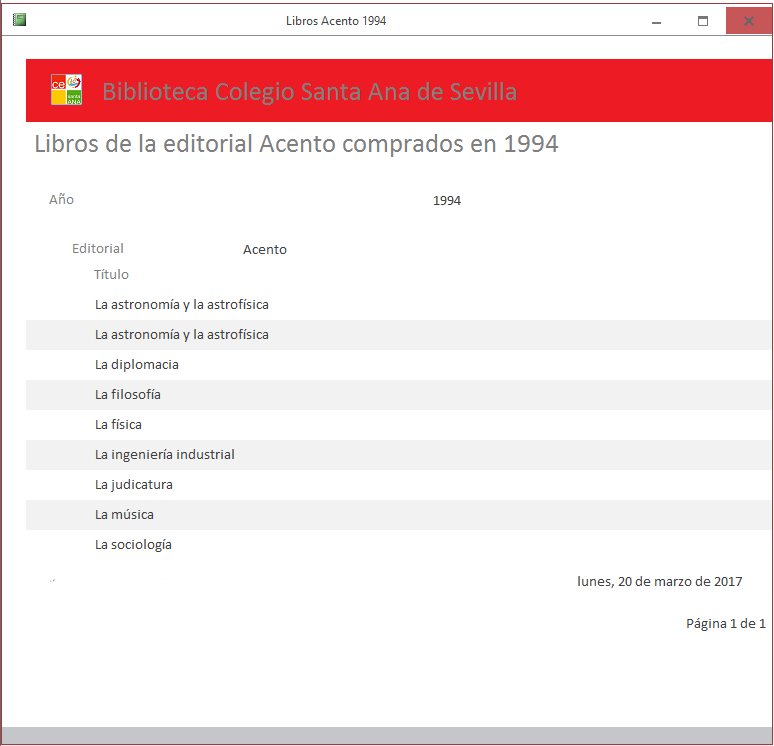 Exportar informe a PDF Como he mencionado antes, la mayoría de los informes se crean para comunicar la información que contienen a otras personas, por lo que una función muy importante es la de exportarlos a otro tipo de archivo o imprimirlos. En este caso, para obtener el informe en formato PDF, simplemente debemos entrar en la pestaña Datos externos, para luego hacer click en PDF o XPS, dentro del apartado de Exportar. Tras seleccionar el directorio donde queremos que se sitúe el documento, este se creará y estará listo para enviarlo a quien sea necesario. Exportar tabla a Excel Como dije al principio de esta página de Access, existen muchas similitudes entre las tablas de Excel y las de Access, por lo que no es nada raro que alguna vez nos encontremos con la necesidad de copiar la tabla de uno a otro programa. Para ello, Entramos en la misma pestaña que en el apartado anterior (Datos externos) y hacemos click en la opción Excel, dentro del apartado Importar y vincular. Esta misma operación se puede realizar haciendo click en la opción Access, para pasar la información de una de las tablas a otra base de datos. |
 | |